





Vue d’ensemble
- Télécharger PirateCash Core depuis GitHub, Préparer le portefeuille
- Échanger contre PirateCash, transférer vers votre portefeuille, puis vous envoyer EXACTEMENT 10 000 PIRATE
- Créer un droplet Linux
- Se connecter au droplet via PuTTY pour Windows / Terminal pour Mac
- Modifier les fichiers de configuration du masternode
Préparer le portefeuille
- Décompressez le fichier PirateCash Core à l’emplacement de votre choix. Vous lancerez le portefeuille depuis cet emplacement.
-
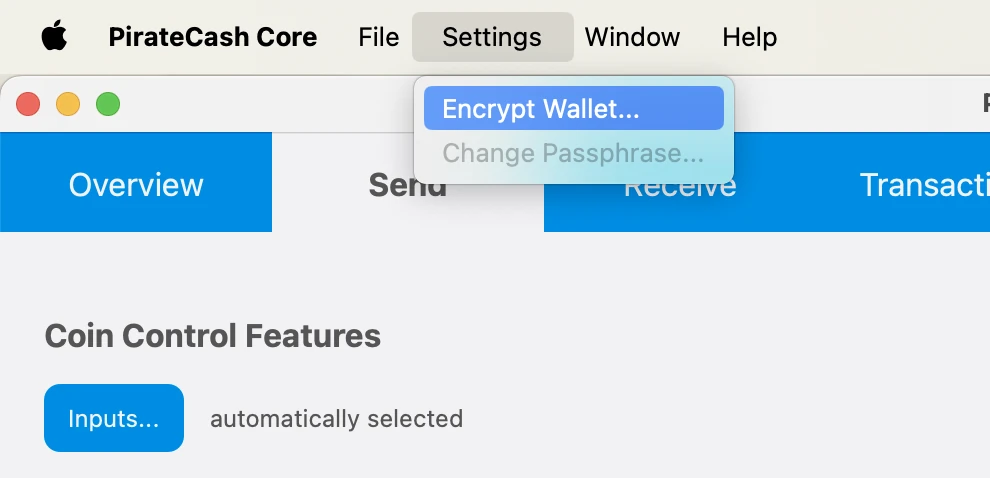
Chiffrez votre portefeuille : Settings -> Encrypt Wallet. Choisissez un mot de passe. Notez-le. Redémarrez votre portefeuille.
- Sauvegarder le portefeuille : File -> Backup Wallet
-
Cliquez sur Window -> Console pour ouvrir la console. Tapez la commande suivante dans la console pour générer une nouvelle adresse PirateCash pour le collatéral :
getnewaddress MN1 getnewaddress MN1 -
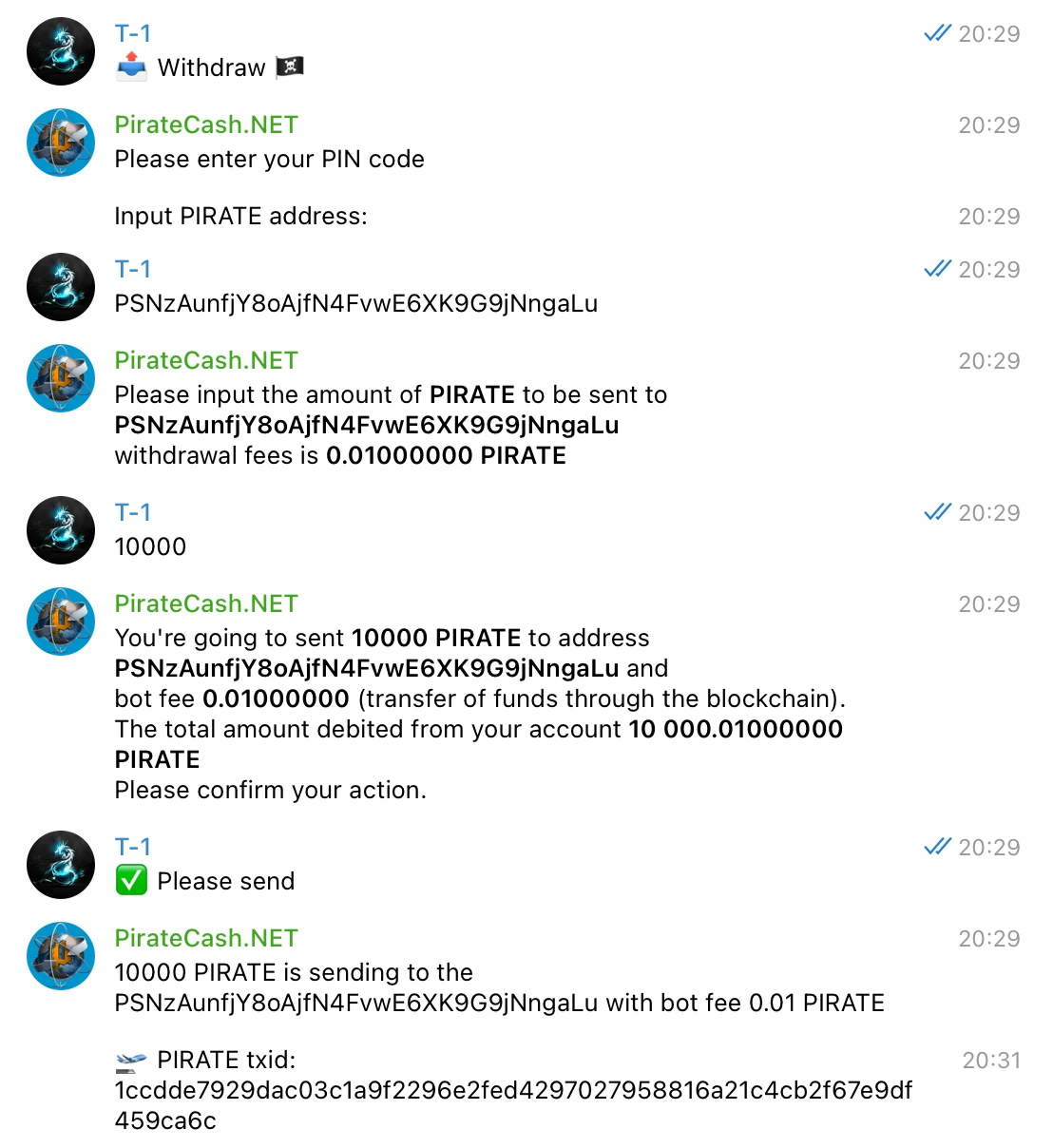
Pour envoyer 10 000 PIRATE à cette adresse via @piratecash_bot, allez dans le menu 💵 Balance → PirateCash → 📤 Withdraw️ ou exécutez la commande /withdraw_pirate.
Créer un droplet Linux sur DigitalOcean
- Créer un compte puis créer un nouveau “droplet”, le terme utilisé par DigitalOcean
- Sélectionnez Ubuntu 26.04 (LTS)
- Sélectionnez 2 GB/1vCPU : suffisant et seulement 12 $/mois
- Sélectionnez la région de datacenter que vous voulez. Créez !
- Notez l’adresse IP de votre droplet
- Vérifiez votre e-mail pour le mot de passe root VPS initial
-
Accédez au VPS via PuTTY : cela vous permettra de copier-coller des commandes vers votre VPS. La console Web ne le permet pas. Les utilisateurs Mac peuvent utiliser Terminal. Launchpad -> Search -> Terminal -> Tapez : ssh root@IP
ssh root@SERVER_IP -
P2P: 63636/tcp
ufw allow 63636/tcp ufw enable -
Créer un fichier swap :
fallocate -l 1G /swapfile
chmod 600 /swapfile
mkswap /swapfile
swapon /swapfile
echo "/swapfile none swap sw 0 0" >> /etc/fstab
Configuration automatique depuis le référentiel masternode
Après avoir généré la clé BLS, le moyen le plus simple de configurer le nœud est d’utiliser le script de notre référentiel masternode.
- Achetez 10 001 PIRATE, par exemple sur PancakeSwap.
- Si vous avez déjà des tokens, échangez-les contre des PIRATE natifs via @piratecash_bot.
- Lancez un serveur chez un hébergeur, par exemple via ce lien d’hébergement.
- Accédez au serveur via SSH.
-
Clonez le référentiel : https://github.com/piratecash/masternode.
git clone https://github.com/piratecash/masternode.git cd masternode - Générez une clé BLS dans PirateCash avec bls generate. Insérez la valeur secret dans masternodeblsprivkey=xxx dans /home/pirate/.piratecore/piratecash.conf dans Docker ou dans /opt/node/piratecash/piratecash.conf sur le système hôte.
-
Exécutez ./install_masternode.sh pour la configuration automatique.
./install_masternode.sh - Redémarrez Docker.
- Activez le masternode via PirateCash Core, puis poursuivez avec les étapes d’activation ci-dessous.
Configuration du fichier masternode
Deuxième option : configuration manuelle. Cette méthode est plus complexe ; utilisez-la seulement si vous ne voulez pas utiliser le script de configuration automatique.
BLS
- Ouvrir la console RPC : Window –> Console
-
Tapez : bls generate
bls generate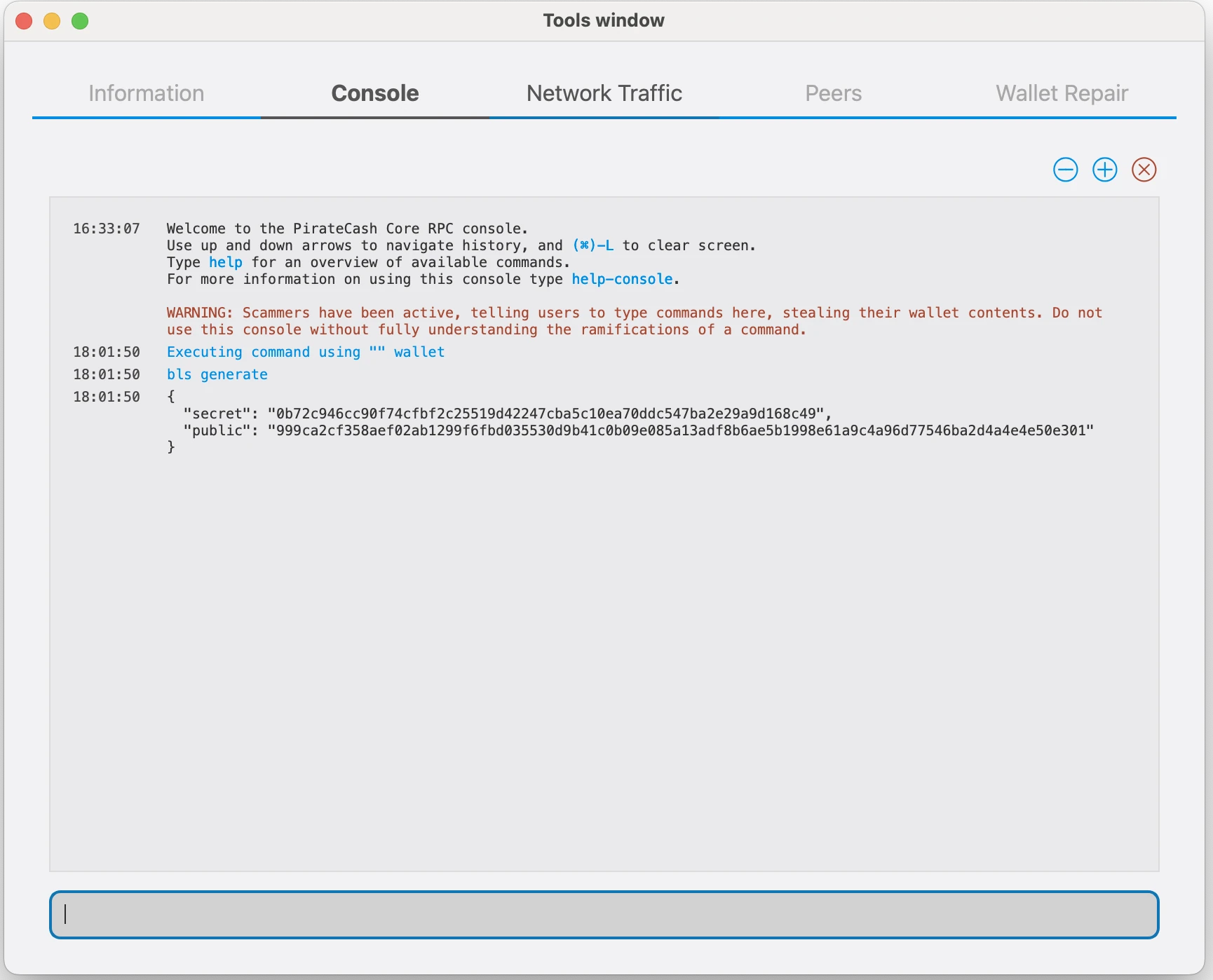
PirateCash Core
-
Allez sur le droplet et veuillez Télécharger l’archive
wget https://github.com/piratecash/piratecash/releases/download/v23.1.8-pirate/piratecashcore-23.1.8-x86_64-linux-gnu.tar.gztar -xzf piratecashcore-23.1.8 -x86_64-linux-gnu.tar.gz -
Créer le répertoire mkdir ~/.piratecore
mkdir -p ~/.piratecore nano ~/.piratecore/piratecash.conf - Créer le fichier ~/.piratecore/piratecash.conf avec le contenu suivant :
rpcuser=RPC_USER
rpcpassword=RPC_PASSWORD
corsarpcuser=CORSA_RPC_USER
corsarpcpassword=CORSA_RPC_PASSWORD
corsarpcport=46464
rpcallowip=127.0.0.1
server=1
rest=1
listen=1
txindex=1
listenonion=0
daemon=1
maxconnections=700
masternodeblsprivkey=BLS_SECRET_KEY
externalip=SERVER_IP
Remplacez les champs marqués XXXXXXX comme suit :
rpcuser : saisissez une chaîne de chiffres ou lettres, sans caractères spéciaux
rpcpassword : saisissez une chaîne de chiffres ou lettres, sans caractères spéciaux
corsarpcuser : saisissez le nom d’utilisateur RPC du service local corsa-chat
corsarpcpassword : saisissez le mot de passe RPC du service local corsa-chat
corsarpcport : utilisez le port RPC configuré pour corsa-chat ; la valeur par défaut est 46464
externalip : l’adresse IP de votre VPS
Veuillez remplir le champ masternodeblsprivkey en exécutant la commande bls generate dans la console, puis redémarrer le daemon piratecashd.
Exigence corsa-chat
Exigence corsa-chat pour PirateCash Core v19
À partir de PirateCash Core v19, un masternode doit également exécuter un nœud local corsa-chat/Corsa sur le même serveur. La configuration automatique du référentiel masternode configure PirateCash Core et corsa-chat ensemble. L’exigence est décrite dans PIP-0001.
Avant de démarrer PirateCash Core, téléchargez et lancez le daemon Corsa. Utilisez les mêmes valeurs d’utilisateur et de mot de passe RPC que corsarpcuser et corsarpcpassword dans piratecash.conf :
wget https://github.com/piratecash/corsa/releases/download/v1.0.62/corsa-linux-amd64.tar.bz2tar -xjf corsa-linux-amd64.tar.bz2
nohup env \
CORSA_LISTEN_ADDRESS=:64646 \
CORSA_BOOTSTRAP_PEERS=65.108.204.190:64646 \
CORSA_RPC_HOST=127.0.0.1 \
CORSA_RPC_PORT=46464 \
CORSA_RPC_USERNAME=CORSA_RPC_USER \
CORSA_RPC_PASSWORD=CORSA_RPC_PASSWORD \
./corsa-node > corsa-node.log 2>&1 &
Une fois Corsa lancé, démarrez le daemon PirateCash.
./piratecashdSentinel
La configuration de Sentinel n’est plus requise pour les nouveaux masternodes. Le support de Sentinel sera deprecated dans PirateCash Core v20, vous n’avez donc pas besoin d’installer Sentinel ni de configurer la tâche cron Sentinel.
ProRegTx
-
Une fois la transaction terminée, différentes clés liées à la transaction doivent être extraites pour être ensuite ajoutées à un fichier de configuration et à la transaction d’enregistrement. Cette transaction d’enregistrement sert de preuve, enregistre la configuration sur la blockchain et garantit l’inclusion du masternode dans la liste déterministe. Veuillez exécuter masternode outputs
masternode outputs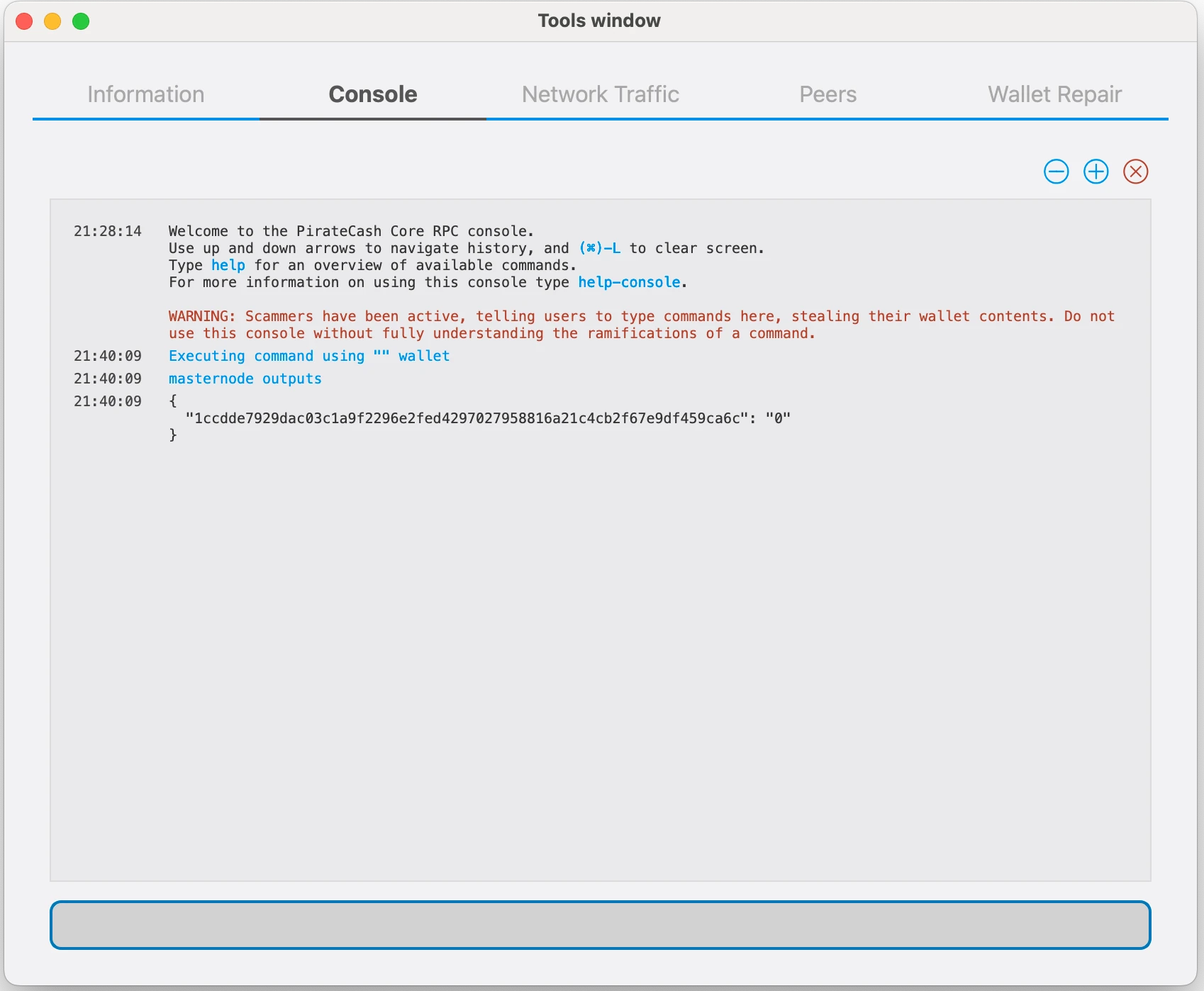
-
Préparer une transaction ProRegTx
D’abord, nous devons obtenir depuis le portefeuille une nouvelle adresse inutilisée qui servira d’adresse owner key (ownerKeyAddr). Ce n’est pas la même adresse que celle du collatéral contenant 10 000 PIRATE. Générez une nouvelle adresse comme suit :
getnewaddress owner_keygetnewaddress owner_key -
Cette adresse peut aussi servir d’adresse de clé de vote (votingKeyAddr). Vous pouvez aussi indiquer une adresse fournie par le délégué de vote choisi, ou simplement générer une nouvelle adresse de clé de vote comme suit :
getnewaddress voting_keygetnewaddress voting_key -
Générez ensuite ou choisissez une adresse existante pour recevoir les paiements du propriétaire du masternode (payoutAddress). Il est aussi possible d’utiliser une adresse externe au portefeuille :
getnewaddress masternode_payoutsgetnewaddress masternode_payouts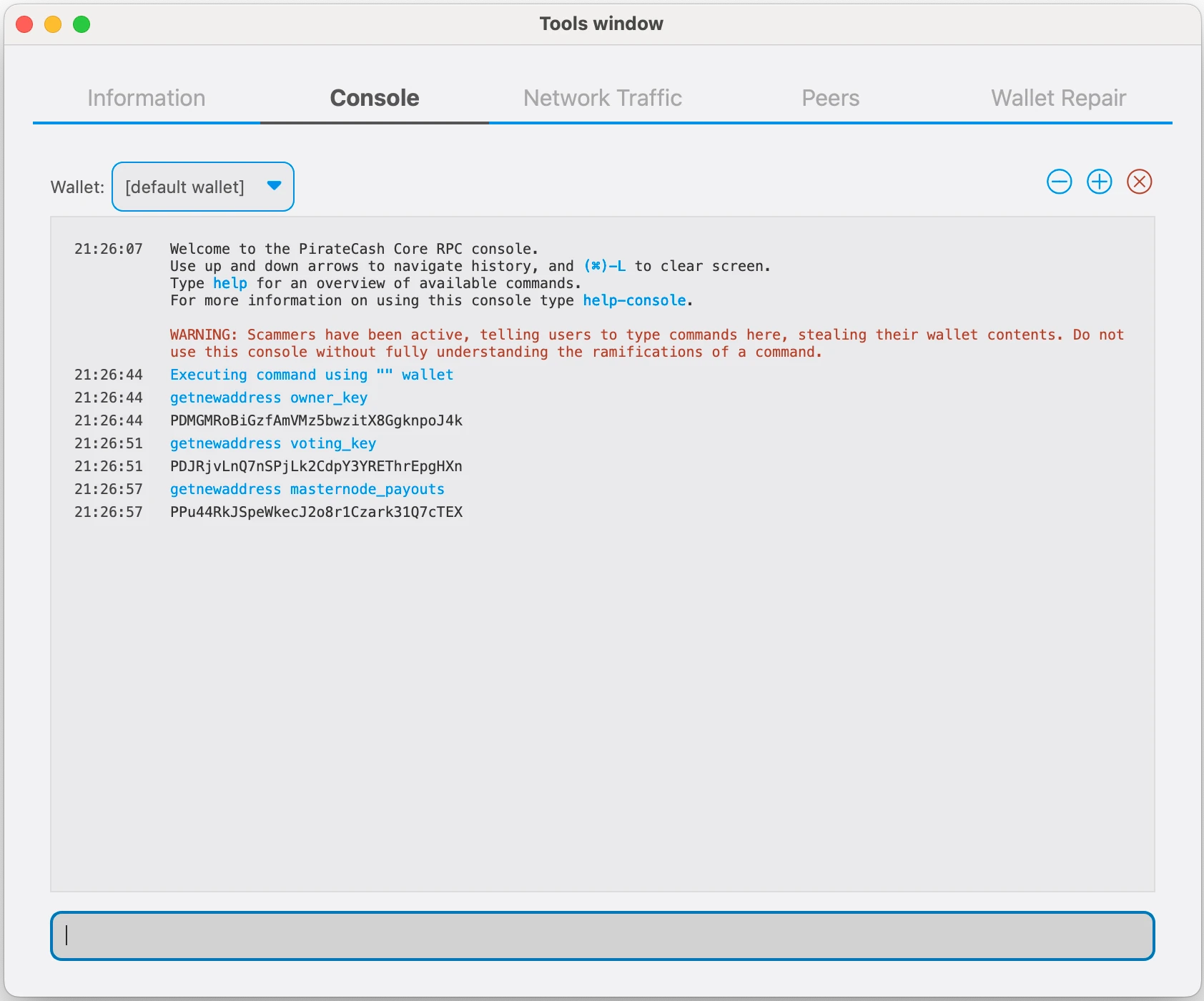
-
Vous devez aussi générer et approvisionner une autre adresse comme source des frais de transaction (feeSourceAddress). Si vous avez choisi une adresse de paiement externe, vous devez spécifier une adresse source de frais :
getnewaddress pay_feesgetnewaddress pay_fees -
Nous allons maintenant préparer une transaction spéciale ProRegTx non signée avec la commande protxregister_prepare. Cette commande a la syntaxe suivante
protx register_prepare collateralHash collateralIndex ipAndPort ownerKeyAddr operatorPubKey votingKeyAddr operatorReward payoutAddress feeSourceAddress
Ouvrez un éditeur de texte comme Notepad pour préparer cette commande. Remplacez chaque argument comme suit :
collateralHash : txid de la transaction de financement du collatéral de 10 000 PIRATE
collateralIndex : index de sortie de la transaction de financement de 10 000 PIRATE
ipAndPort : adresse IP et port du masternode au format x.x.x.x:63636
ownerKeyAddr : nouvelle adresse PirateCash générée ci-dessus pour l’adresse owner/voting
operatorPubKey : clé publique BLS générée ci-dessus (ou fournie par votre service d’hébergement)
votingKeyAddr : nouvelle adresse PirateCash générée ci-dessus, ou adresse d’un délégué, utilisée pour le vote des propositions
operatorReward : pourcentage de la récompense de bloc attribué à l’opérateur comme paiement
payoutAddress : nouvelle adresse PirateCash ou adresse existante recevant les récompenses du propriétaire du masternode
feeSourceAddress : adresse utilisée pour financer les frais ProTx. payoutAddress sera utilisée si elle n’est pas spécifiée.protx register_prepare COLLATERAL_TX_HASH COLLATERAL_OUTPUT_INDEX SERVER_IP:63636 OWNER_ADDRESS OPERATOR_PUBLIC_KEY VOTING_ADDRESS 0 PAYOUT_ADDRESS FEE_SOURCE_ADDRESS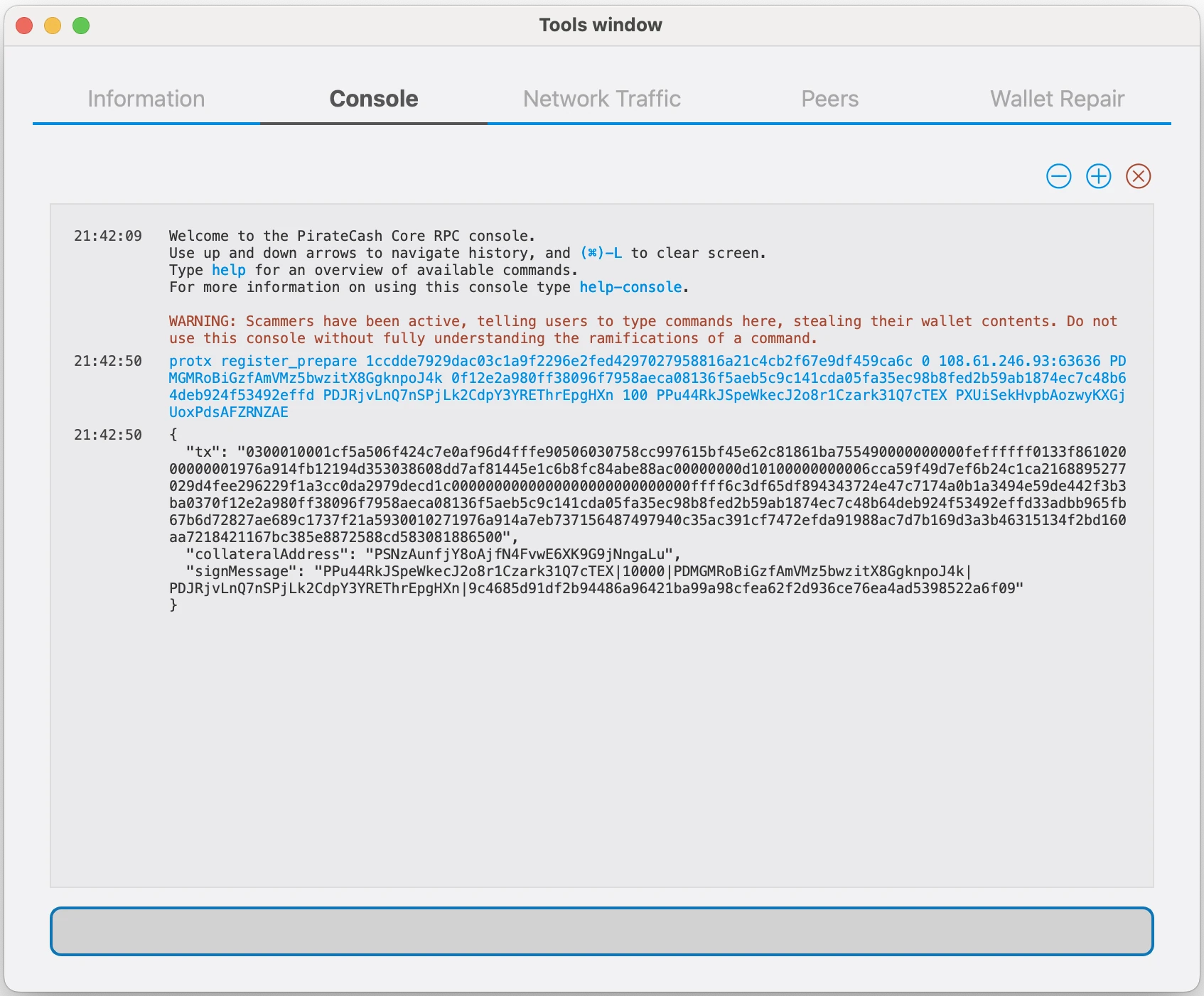
-
Signer la transaction ProRegTx
Nous allons maintenant signer le contenu du champ signMessage avec la clé privée de l’adresse de collatéral, comme indiqué dans collateralAddress. Notez qu’aucune connexion Internet n’est requise pour cette étape : le portefeuille peut donc rester hors ligne en cold storage pour signer le message. Dans cet exemple, nous utiliserons de nouveau PirateCash Core, mais il est également possible d’utiliser la fonction de signature d’un portefeuille matériel. La commande a la syntaxe suivante :
signmessage collateralAddress signMessagesignmessage COLLATERAL_ADDRESS SIGN_MESSAGE
-
Soumettre le message signé
Nous allons maintenant soumettre la transaction spéciale ProRegTx à la blockchain pour enregistrer le masternode. Cette commande doit être envoyée depuis un portefeuille PirateCash Core disposant d’un solde sur feeSourceAddress ou payoutAddress, puisqu’une transaction standard implique des frais. La commande a la syntaxe suivante :
protx register_submit tx sig
tx : transaction sérialisée précédemment retournée dans le champ tx par la commande protx register_prepare
sig : message signé avec la clé de collatéral via la commande signmessageprotx register_submit PREPARED_TX SIGNATURE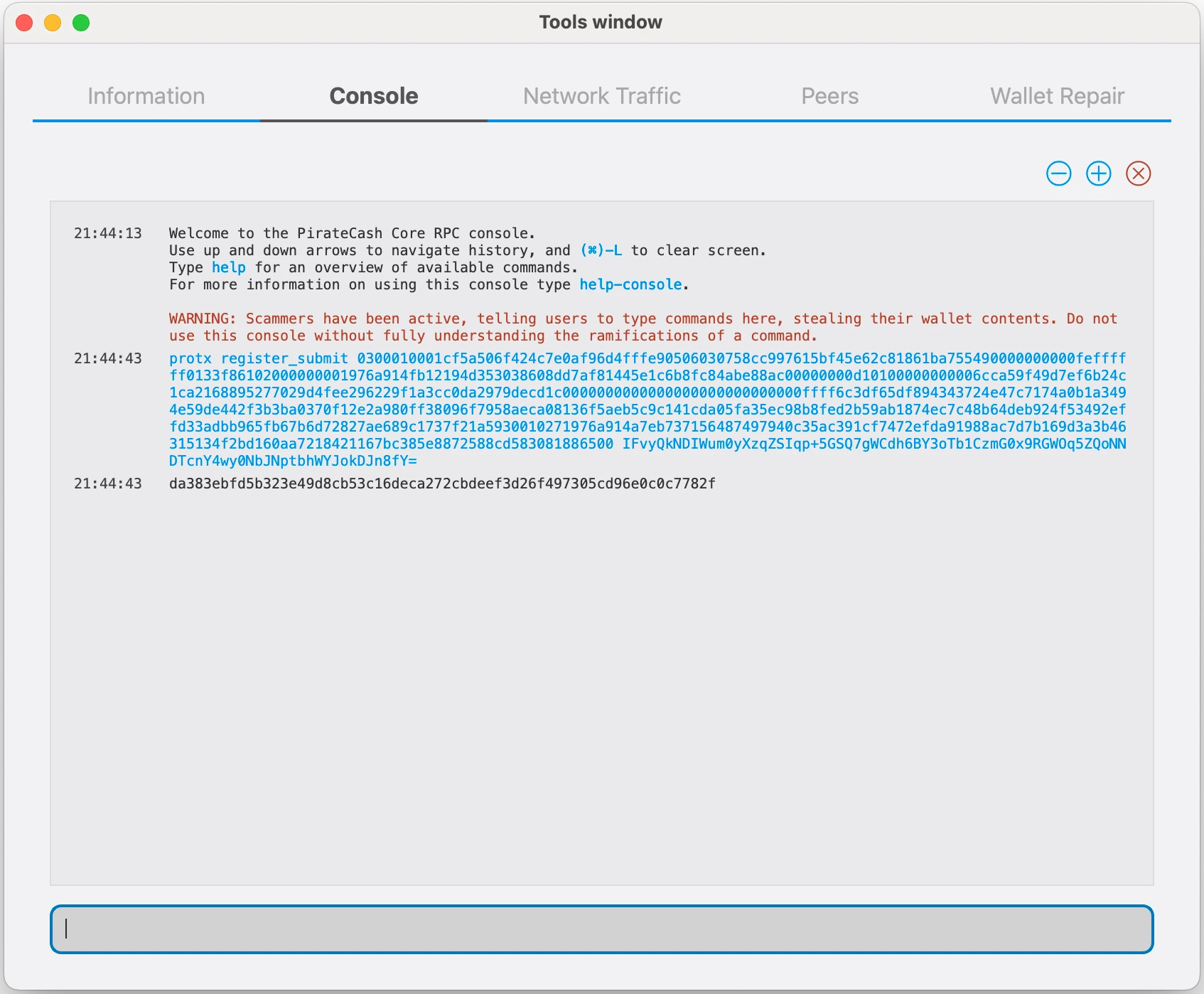
-
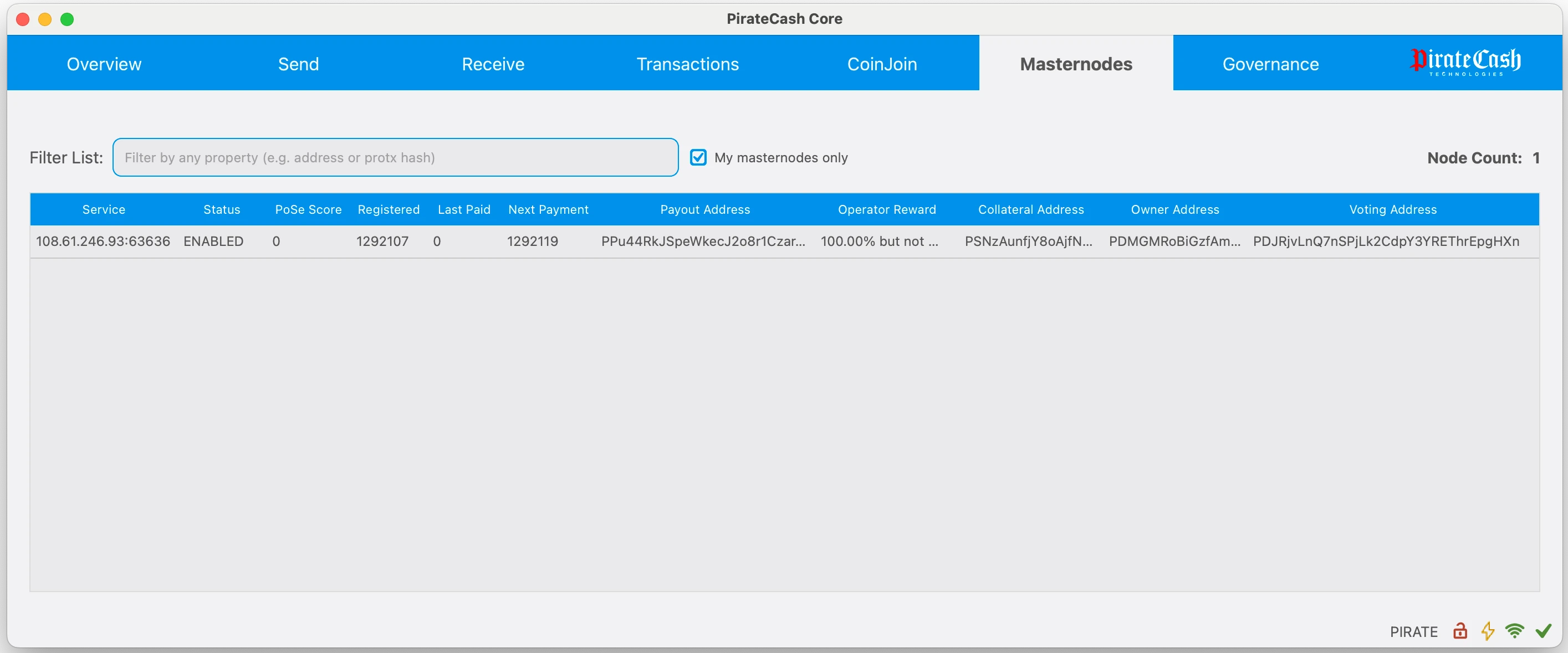
Votre masternode est maintenant enregistré et apparaîtra dans la liste des masternodes déterministes après le minage de la transaction dans un bloc.
Mise à jour d’un masternode automatique existant
Utilisez cette section si vous avez déjà installé le nœud depuis le référentiel masternode. Le fichier piratecash-main/piratecash.conf du référentiel est seulement un modèle ; la configuration active du nœud se trouve dans /opt/node/piratecash/piratecash.conf.
- Connectez-vous au serveur via SSH et allez dans le dossier du référentiel, généralement ~/masternode.
- Exécutez git pull. Si Git indique que les changements locaux dans piratecash-main/piratecash.conf seraient écrasés, vérifiez si vous avez stocké des valeurs importantes uniquement dans ce fichier modèle.
- Si les valeurs sont déjà dans /opt/node/piratecash/piratecash.conf, annulez la modification locale du modèle avec git checkout -- piratecash-main/piratecash.conf.
- Exécutez de nouveau git pull pour télécharger les nouveaux fichiers, y compris update_masternode.sh.
- Exécutez ./update_masternode.sh. Le script met à jour la configuration Docker, conserve ou crée les identifiants RPC Corsa, les écrit dans .env et /opt/node/piratecash/piratecash.conf, puis reconstruit et démarre les conteneurs.
cd ~/masternode
git status
git checkout -- piratecash-main/piratecash.conf
git pull
./update_masternode.sh
Une fois le script terminé, vérifiez que les conteneurs sont en cours d’exécution :
docker compose psSi vous avez volontairement modifié seulement le fichier modèle du référentiel, copiez ces valeurs avant git checkout --, puis réappliquez-les dans /opt/node/piratecash/piratecash.conf après la mise à jour.